

使用 NotebookLM 製作簡報或資訊圖表時,常會遇到一個問題:畫面已經生成完成,但裡面的文字、圖片與位置卻無法直接修改。
即使只有一段文字需要更正,或只是想調整其中一個圖像的位置,也可能需要重新生成整張圖片。
現在,Canva 推出的「魔術圖層(Magic Layers)」功能,讓這個問題有了更方便的處理方式。
什麼是 Canva 魔術圖層?
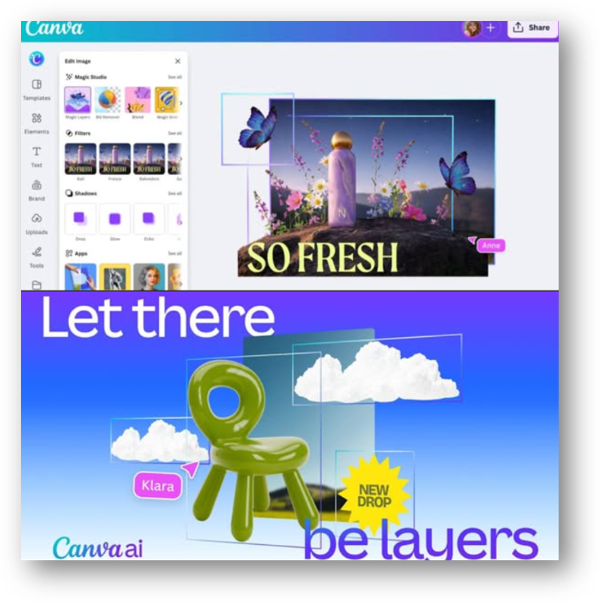
魔術圖層可以分析一張完整圖片,嘗試辨識並拆解畫面中的文字、圖像、背景與其他視覺元素。
原本只能整張移動或刪除的圖片,經過處理後,就有機會轉換成多個可獨立編輯的圖層。
透過這項功能,你可以:
- 拆解圖片中的不同畫面元素
- 個別調整文字、圖像與位置
- 修改局部內容,不需要整張重新製作
簡單來說,就是把原本無法修改的「AI 生成死圖」,轉換成可以繼續編輯的「活圖」。
解決 AI 圖片難以修改的問題
AI 工具生成圖片的速度很快,但生成完成後,經常會遇到文字錯誤、排版不符合需求,或部分元素位置不理想等問題。
過去遇到這些情況,常見的處理方式是重新下指令生成,或使用修圖軟體遮蓋、重做。
但重新生成也可能帶來新的問題,例如原本正確的版面被改變,或整體視覺風格無法保持一致。
透過魔術圖層,可以直接針對需要修改的部分進行調整,減少反覆生成與重做的時間。
NotebookLM 搭配 Canva 的製作流程
結合 NotebookLM 與 Canva 後,內容製作流程可以調整為:
- 使用 NotebookLM 整理資料並快速生成內容
- 將生成的簡報或資訊圖表匯入 Canva
- 使用魔術圖層拆解畫面元素
- 個別修改文字、圖片、尺寸與位置
- 完成品牌配色、字體與版面精修
NotebookLM 負責快速整理與產生內容,Canva 則負責後續的視覺調整。兩者搭配後,可以同時保留 AI 生成的效率,以及人工編輯所需要的彈性。
魔術圖層適合哪些應用?
這項功能適合用於處理:
- AI 生成的簡報頁面
- 資訊圖表與社群貼文
- 活動宣傳圖片
- 課程教材與教學圖卡
- 無法取得原始設計檔的圖片
- 需要更換文字或調整排版的視覺素材
不過,實際拆解效果仍會受到圖片複雜度、文字清晰度、背景與物件重疊程度影響。如果圖片中的元素高度重疊,或文字本身已經產生錯字,轉換後仍可能需要人工修正。
結語:讓 AI 負責速度,人工負責精準
AI 工具可以大幅加快內容生成速度,但真正要投入工作或品牌使用,通常仍需要進一步調整文字、版面與視覺細節。
NotebookLM 可以協助快速整理內容,Canva 魔術圖層則補足了 AI 圖片難以編輯的問題。
未來的內容工作流程,不一定需要在「完全人工製作」與「直接使用 AI 成品」之間二選一。
更有效率的做法,是讓 AI 完成初步生成,再透過可編輯工具進行精修。
當工具之間可以互相串接,內容製作就能從反覆重做,轉變成更快速、更靈活的協作流程。